局域网怎样共享文件夹
在日常办公中,我们经常会在不同的电脑间共享与传输文件,下面凡云阁带你们一起来看看怎样在局域网共享文件夹并传输文件。
必要条件:电脑需要在同一局域网下。
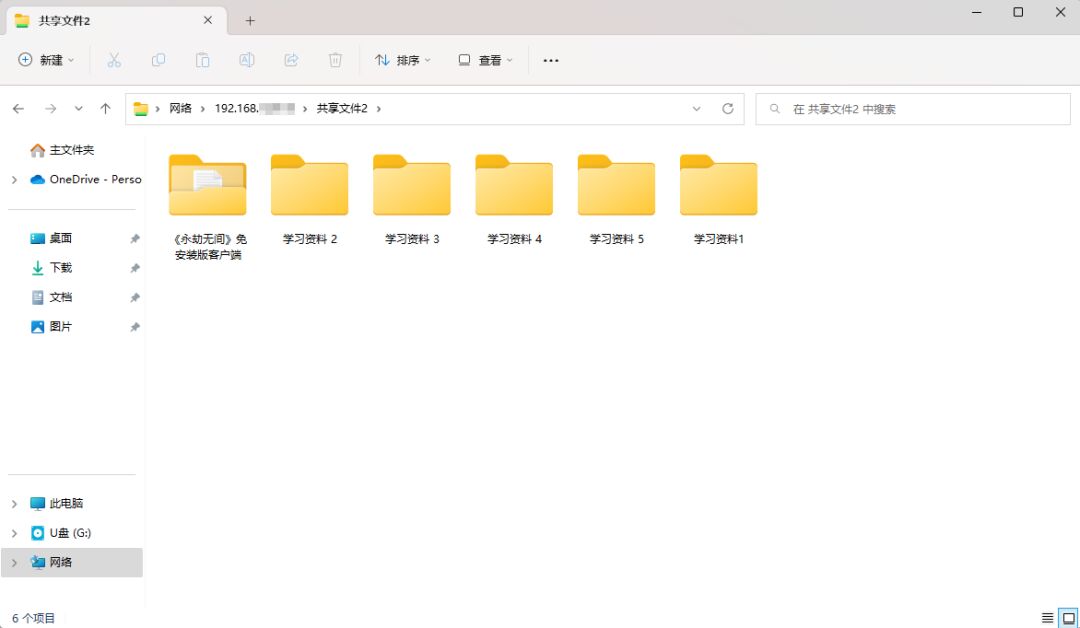
下面给大家介绍一下操作流程:
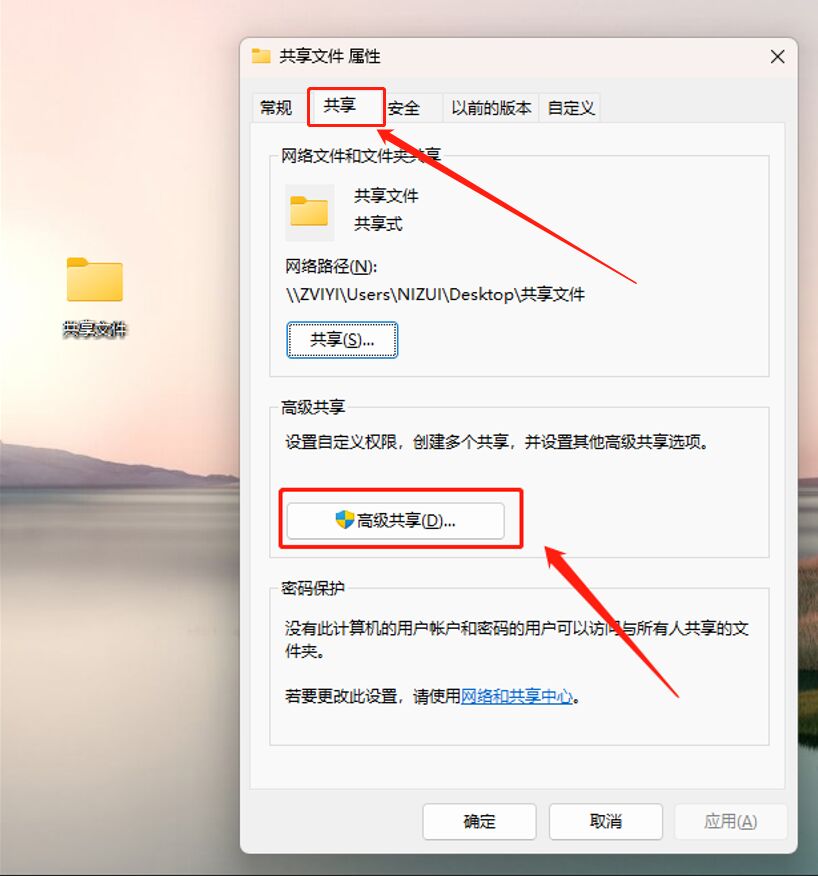
首先找到你要共享的文件夹,鼠标右键「属性」,选择上方「共享」,点击「高级共享」;
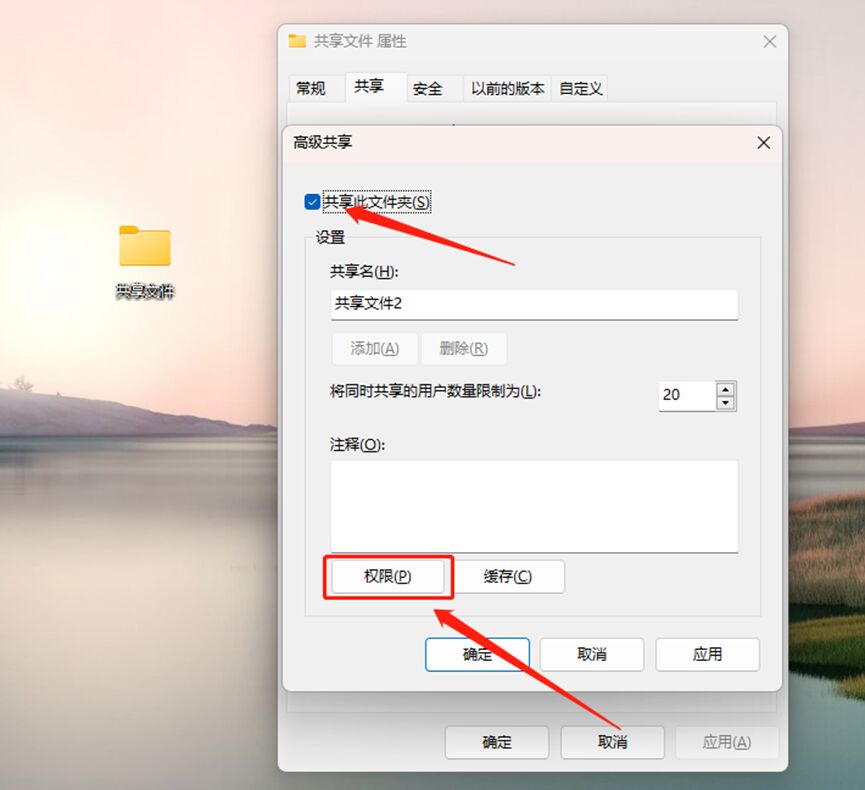
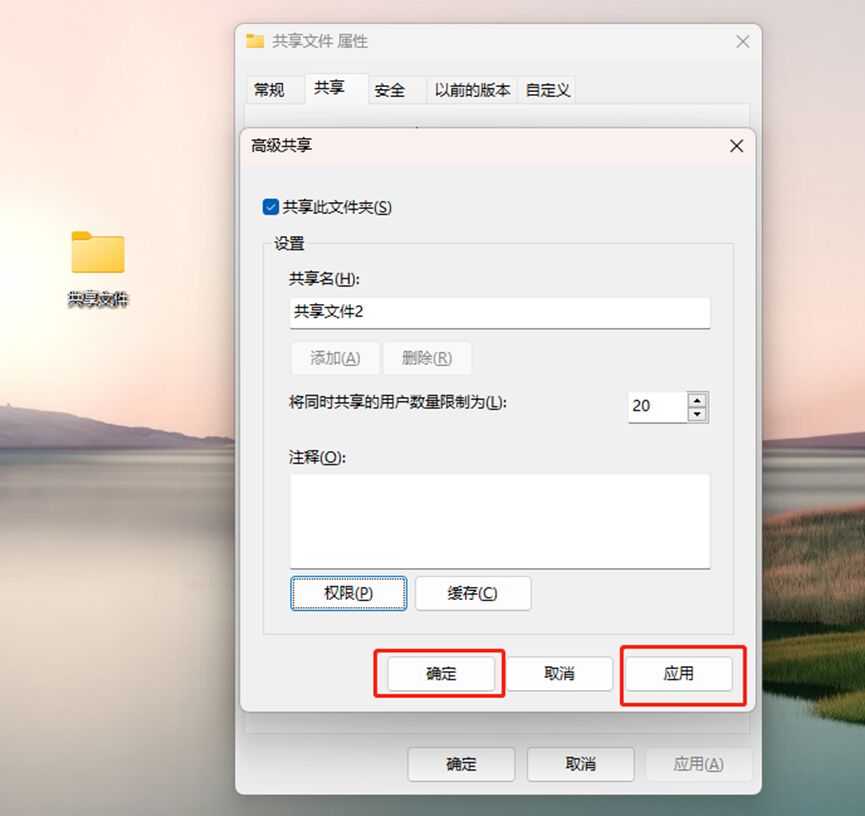
勾选「共享此文件夹」,这里也可以设置共享文件夹的名称与共享用户数量限制,然后点击「权限」;
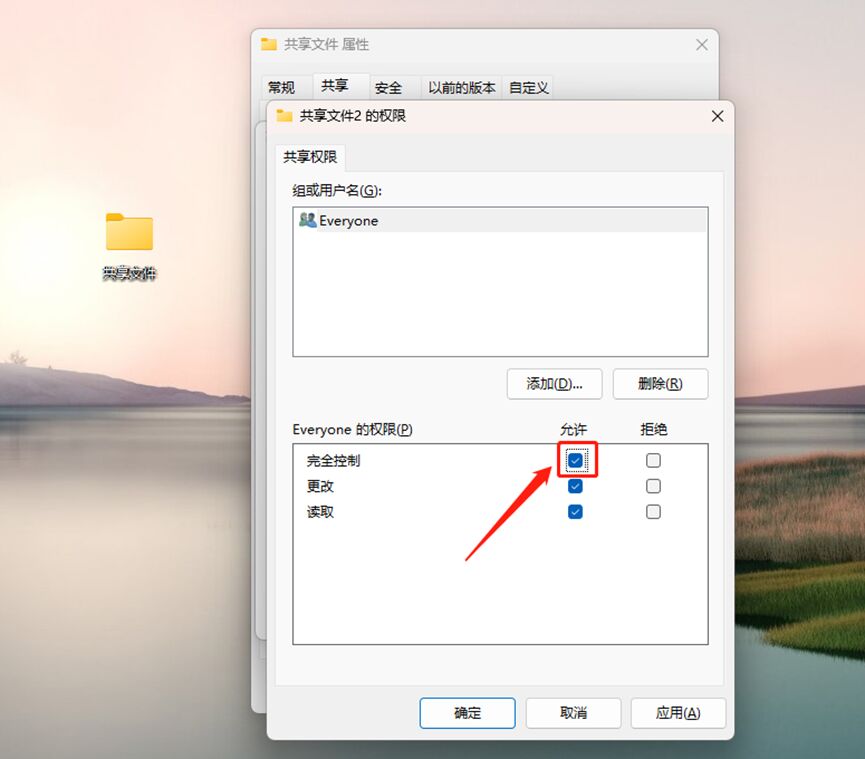
这里勾选上「完全控制」,再依次点击「应用」与「确认」;
然后会返回到上一级,继续点击「应用」与「确认」;
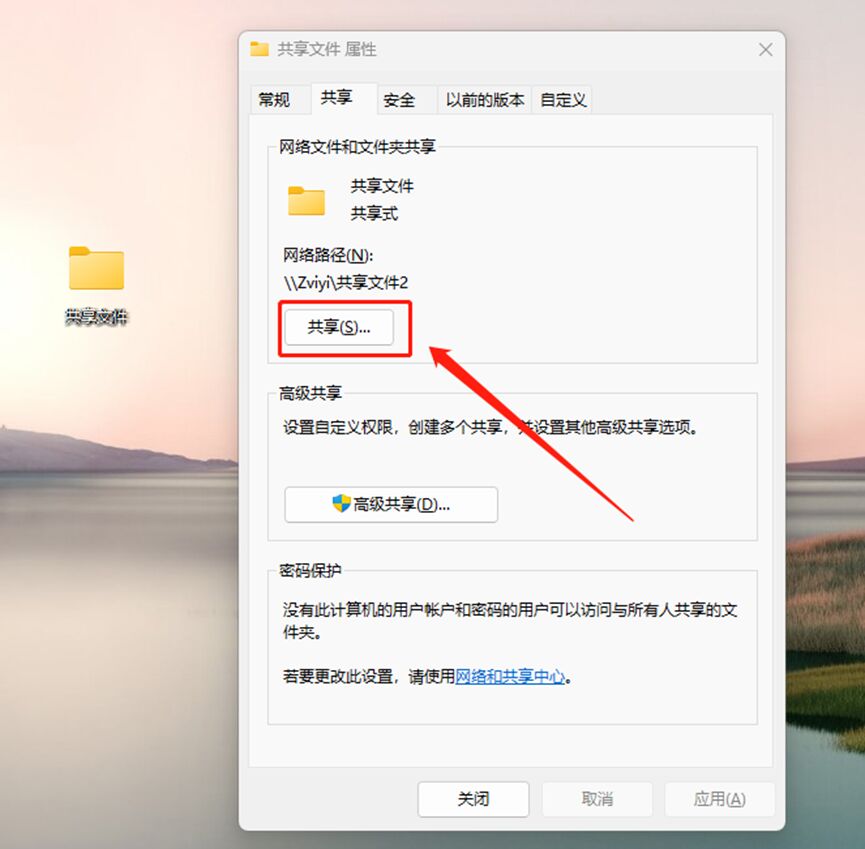
这里我们点击「共享」;
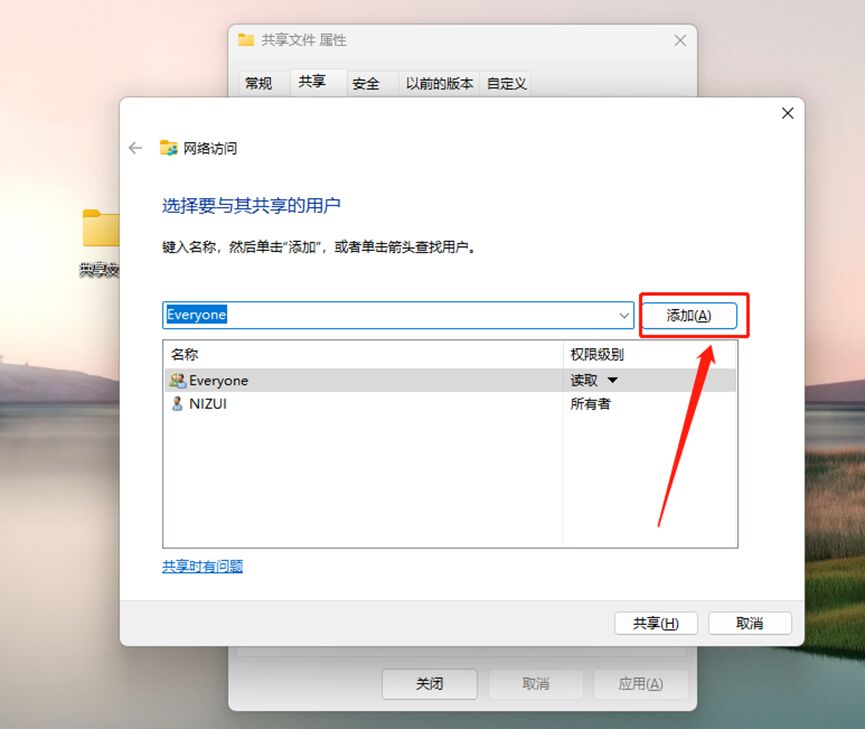
选择框中勾选「everyone」点击「添加」;
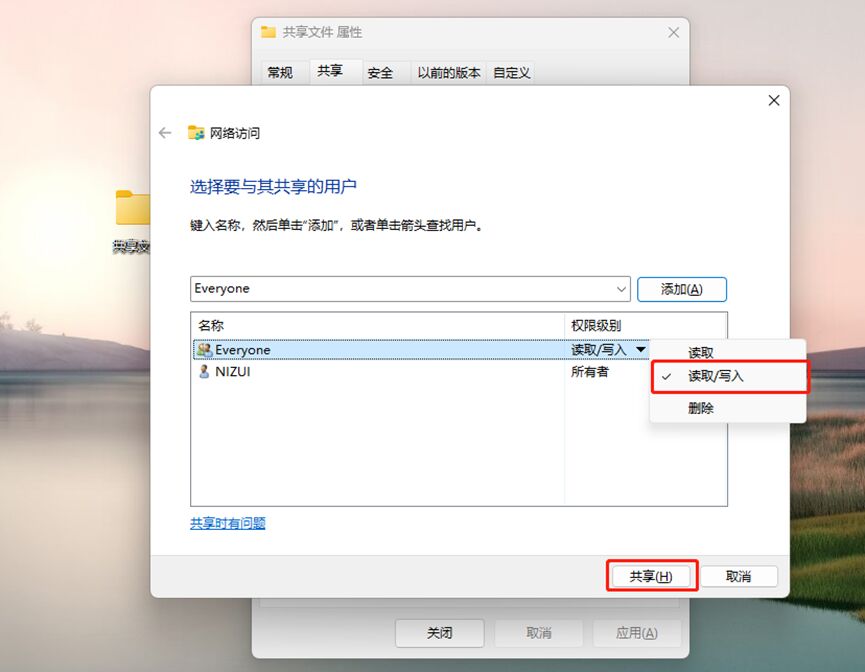
然后将 everyone 权限改为读取与写入,再点击「共享」即可。
接下来我们要开启电脑的网络共享与发现,在开启菜单搜索并打开「控制面板」,点击「网络和 Internet」;
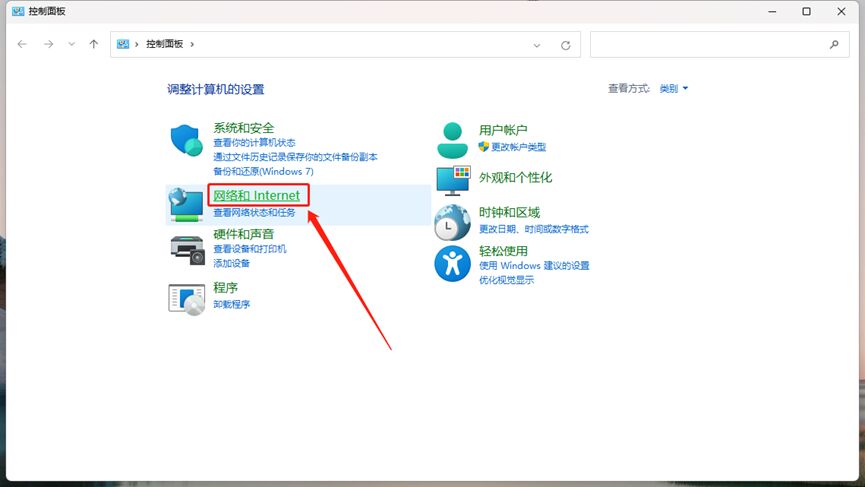
打开「网络和共享中心」;
点击「更改高级共享设置」;
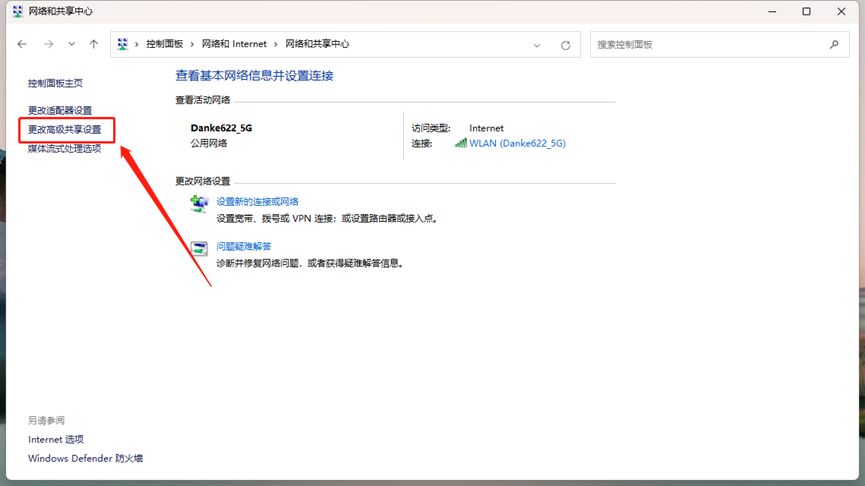
然后按照下图设置即可。
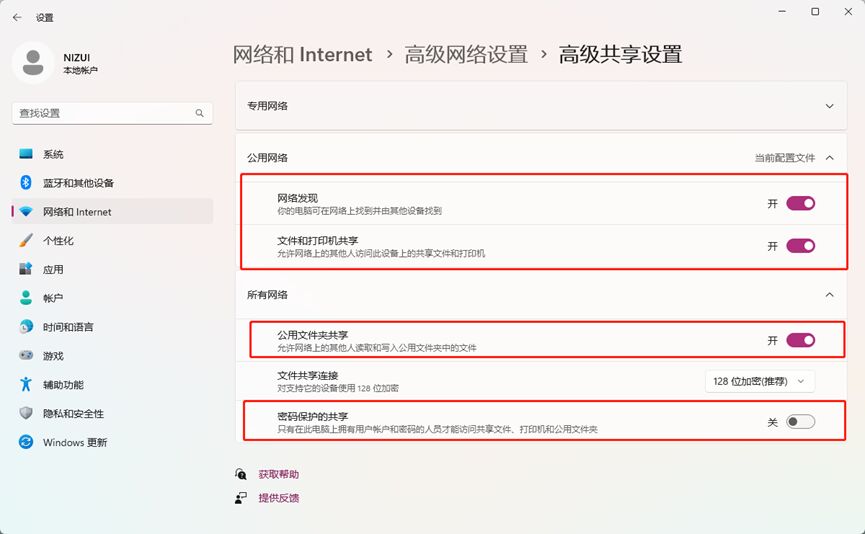
注意:访问端电脑也需要按照同样的步骤打开高级共享设置中这几个选项。
设置完以后,其他电脑通过搜索这台电脑的 IP 地址就能直接访问、拷贝共享文件夹中的数据啦。
IP 地址查看方法很简单,只需要在开始菜单搜索并打开「命令提示符」,然后输入「ipconfig/all」回车,Ipv4 这一栏便是。
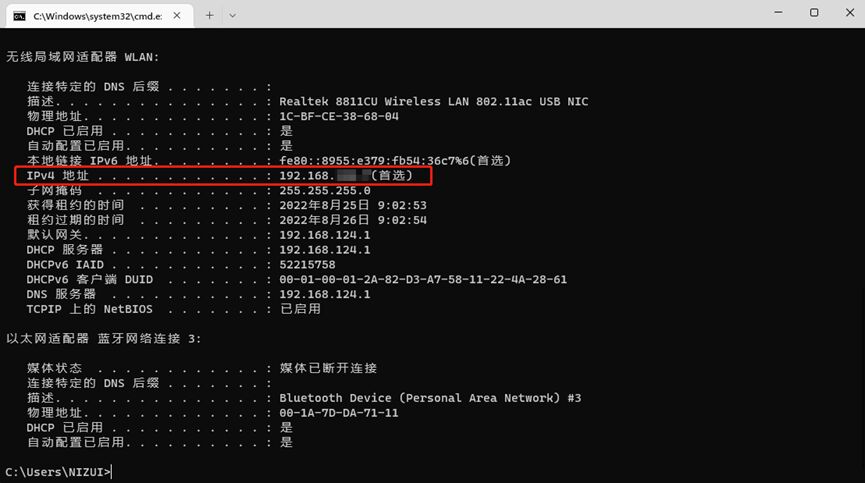
在其他电脑的文件管理器搜索栏或者按 win+R 打开运行,输入 \\ + 分享端电脑 IP 地址回车就能看到共享文件夹了!

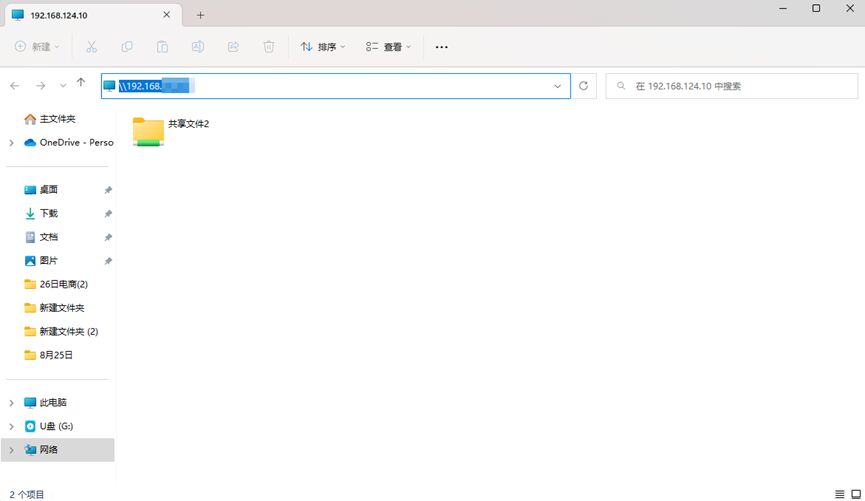
是不是很简单呢,大伙儿快去试试吧!


 婴儿手推车 :
 longfei :
 Tya :
Tya : buyongliao :
 WordPress 先生 :